Tak ada bosennya windows8kita selalu update artikel untuk sobat semuanya, kali ini windows8kita akan mencoba memberikan tinjauan mengenai Apps Untuk Windows 8 Start Screen dan Start Menu Yang Menarik dan Bagus. Windows 8 Start Screen dan Start Menu yang unik dan cantik bisa sobat pilih dan anda mencobanya.
Salah satu elemen yang paling banyak dibicarakan UI dari Windows 8 adalah layar Mulai nya atau start screen. Microsoft percaya bahwa start screen menyediakan lingkungan yang ideal untuk berinteraksi dengan sistem operasi terbaru, namun penggemar Windows berpikir sebaliknya. Tak perlu dikatakan, itu akan mengambil beberapa waktu bagi pengguna untuk beradaptasi dengan antarmuka baru, tapi sekarang, tidak adanya fitur tertentu yang telah kita digunakan begitu lama membuat seluruh pengalaman untuk sebagian. Salah satu fitur tersebut adalah Start Menu. Banyak dari kita begitu terikat dengan itu bahwa perubahan mendadak tampaknya hampir seperti sebuah anomali. Dari sini seluruh web memberitahu kita, pengguna memiliki sedikit atau tidak ada dendam terhadap start screen itu sendiri, tetapi hanya ingin diberi pilihan untuk beralih antara start screen dan Start Menu. Jika Anda berada di antara orang-orang yang kehilangan Start Menu di Windows 8, di sini adalah ikhtisar dari sepuluh yang menakjubkan, aplikasi pihak ketiga yang gratis dapat mengubah start screen dan Start menu yang dapat memuaskan kebutuhan Anda.

Pokki For Windows 8
Pokki dikenal untuk menciptakan aplikasi khusus untuk berbagai layanan web, seperti Facebook, Instagram, YouTube, Tweeter, dll Gmail, yang dapat disematkan dan diakses dari taskbar. Bahkan, aplikasi kini telah menjadi sangat populer sehingga pengembang telah mulai melemparkan dalam beberapa game juga. App Start Menu Pokki ini untuk Windows 8 adalah yang terbaik untuk pengubah menu tampak mulai kami untuk mencobanya. Desain yang licin memungkinkan Anda untuk cepat mengakses file favorit Anda, folder dan aplikasi, termasuk aplikasi yang tersedia di App Store Pokki. Bahkan memiliki pilihan untuk boot langsung ke desktop, menonaktifkan sudut panas. Anda juga dapat memeriksa review Pokki dari link ini.Keunggulan:desain yang manisTermasuk sejumlah besar aplikasi Pokki menarik secara gratisKolom pencarian menampilkan hasil untuk barang-barang lokal dan webSecara otomatis menonaktifkan Start TilePemberitahuan panel yang terus mengawasi layanan web terintegrasi seperti FacebookKekurangan:Penggunaan memori Yang TinggiTidak memungkinkan Anda untuk mengakses aplikasi UI modernTidak ada skin packs sebagai tulisan iniGratis Download Pokki Untuk Windows 8StartMenu8
Jika Anda sedang mencari sesuatu yang lebih sederhana, maka StartMenu8 adalah taruhan terbaik Anda. StartMenu8 seharusnya disebut StartMenu7. Kenapa? Ini terlihat cukup mirip dengan Windows 7 Start Menu. Namun, ia tidak memiliki kustomisasi dan Anda harus mematuhi dengan kosmetik yang standar. Menekan tombol Win meluncurkan Start Menu, sambil memegang selama sekitar 2 detik akan membawa Anda ke layar Start Windows 8. Anda juga dapat memeriksa review StartMenu8.Keunggulan:Sebuah kenyaman dan mudah digunakan Mulai pengganti LayarSebuah tata letak yang akrab dan desain semua digunakan untuk kitaKekurangan:Start Tile sesekali menyembunyikan Start OrbLacks customizabilityTidak mendukung pencarian Modern (Windows Store) aplikasi UIDownload StartMenu8Classic Shell

Classic Shell sebenarnya utilitas pertama yang menarik perhatian windows8kita, selama berburu kami untuk pengubah Start Menu. Bukan tidak hanya membawa kembali Menu yang baik 'ol Mulai kita semua cinta dan senang, ia menawarkan banyak kustomisasi juga. Selain menyediakan Anda dengan pilihan personalisasi untuk Start Menu, hal itu juga memungkinkan menyesuaikan Windows Explorer. Semua pengaturan dapat diakses dan tweak dari Start Menu Settings Klasik>. Classic Shell memiliki tiga gaya yang berbeda Start Menu, Windows Classic, Windows XP dan Windows Vista / Windows 7. beberapa langkah lebih lanjut melalui membiarkan Anda memilih di antara Skins yang berbeda, Windows Aero, Metro, Smoked Kaca, Windows Basic, hanya untuk beberapa nama. Jika itu tidak cukup, merasa bebas untuk memilih favorit Anda Mulai gaya Orb. Fitur lain yang patut dicatat adalah kemampuannya untuk mencegah Tile Mulai dari bogging bawah Start Orb. Jadi secara keseluruhan, Shell Classic adalah salah satu dari pengubah terbaik di daftar windows8kita. Anda juga dapat memeriksa tinjauan rinci Classic Shell Keunggulan:Banyak pilihan kustomisasi, dukungan untuk 36 bahasa.Memungkinkan Anda menonaktifkan Tile Start Screen dan pilih Orbs memulai kustom.Berbagai paket skin dan tiga gaya yang berbeda Mulai Menu.Dapat digunakan untuk menyesuaikan Windows Explorer.Kekurangan:Skin default tidak terlihat begitu menarikPengaturan lanjutan dapat membingungkan pengguna pemula yang baru mencobanya.Download Klasik ShellWin8StartButton
Win8StartButton akan menjadi pilihan terbaik kami jika kurangnya pilihan personalisasi tidak mengganggu kesepakatan. Pada dasarnya menyusut Start Screen ke Mulai ukuran Menu, sehingga Anda dengan mudah dapat mengakses aplikasi tanpa melompat ke UI. Win8StartButton Namun, terasa cukup panjang, misalnya, tombol Win membawa Start Menu, tapi itu hanya akan menolak untuk respon pada stroke kunci. Di sisi terang meskipun, fitur pencarian yang sangat efisien dan memungkinkan Anda langsung menemukan aplikasi UI baik modern dan Standard.KeunggulanPenawaran Start Screen pada desktopFungsi pencarian dapat menemukan kedua Windows Store dan aplikasi desktopKekuranganKurangnya kustomisasi dapat mematikan banyakWin menentu kunci responMendukung satu bahasa yang dapat membatasi basis penggunaUnduh Win8StartButtonStart Menu Modifier
Start Menu Modifier tidak benar-benar menambahkan sesuatu ke desktop, namun downs cukup ramping Start Screen sudah tersedia. Dengan cara ini, Anda tidak perlu keluar dari desktop untuk mengakses aplikasi UI modern. Aplikasi ini memungkinkan Anda memilih ukuran dan posisi start screen juga. Apalagi, jika Anda memiliki beberapa menampilkan terhubung ke PC Anda, Anda dapat memilih layar di mana Anda ingin menampilkan Start ScreenKelebihanLayar awal dapat diakses dari dalam desktopBeberapa menampilkan dukunganMudah digunakanKekuranganTidak memungkinkan pengaturan kerapatan pixel kustomUnduh Mulai Modifier menuRevel BringBack
Jika Anda benar-benar seperti desain modern UI Windows 8, maka menambahkan BringBack Revel pada desktop Anda mungkin terdengar besar. Bahkan, terlihat sangat cantik (dan sempurna duduk dengan antarmuka baru) bahwa kita tidak akan mundur merekomendasikan. Warna putih dan tema minimalis membuatnya menjadi pendamping mungil Windows 8. Opsi-opsi windows, yang dapat diakses dengan mengklik tombol alat di Start Menu, memungkinkan Anda menetapkan beberapa parameter kustom, misalnya, mengontrol perilaku Win Lock, perbatasan Start Menu beralih dan beberapa pengaturan lainnya. Menjepit cara pintas ke menu juga mungkin dan itu menunjukkan off image tampilan Anda saat ini juga.KelebihanCaptivating antarmuka UI modernRingan app yang sesuai dengan Windows 8KekuranganTerbatas pilihan kustomisasiSport hanya desain antarmuka putih polosFungsi pencarian tidak bisa di harapkan untuk menjadi pilihan terbaik.ViStart
ViStart adalah satu lagi Start Screen pengganti yang dapat mencoba. Dari menu Options yang Anda dapat beralih parameter perilaku beberapa, seperti, Aktifkan Auto-Click fitur, Tampilkan Ikon Tray ViStart itu, Invoke ViStart dengan Windows Key dll Mirip dengan modifikator lain dalam daftar, itu juga terganggu oleh gangguan beberapa seperti ketidakmampuan untuk mencari aplikasi UI modern dari kolom pencarian dan Start Tile menyembunyikan Orb Start saat kursor mouse hits pojok kiri bawah. Lihat tinjauan rinci kami.KelebihanMenampilkan gambar profil penggunaKemampuan untuk menentukan Win lock perilakuKekuranganHanya beberapa opsi konfigurasiTidak mendukung Orbs start kustomFungsi pencarian tidak dapat menemukan aplikasi UI modernUnduh ViStartSpesoft Windows 8 Start Menu
Spesoft Windows 8 Start Menu mungkin adalah yang paling sederhana namun elegan mencari Start Menu yang tersedia untuk Windows 8. meskipun berhasil membawa kembali Start Menu, terasa sangat kurang dalam hal fitur. Bahkan, tidak ada pengaturan kustomisasi apapun per se. Ini terlihat cukup mirip dengan Windows 7 Start Menu, tetapi cukup dasar. Anda tidak dapat mengubah Start Orb, dan juga tidak ada kulit atau gaya menu yang membawa ke table. Oleh karena itu, Anda hanya dapat mencoba Spesoft Windows 8 Start Menu jika Anda tidak ingin bermain dengan beragam pengaturan (dan Anda suka desain polos).KelebihanNol konfigurasi Mulai Layar pengganti utilitasMenawarkan Windows 7-seperti tata letak Start MenuKekuranganPolos dan sederhana desain dengan tepi bergerigiTidak ada fitur pilihan kustomisasiTidak ada dukungan gambar profilTidak dapat mencari aplikasi UI modernUnduh Spesoft Windows 8 Start MenuPower8
Alternatif lain yang tampan yang dapat memerintah Windows 8 desktop adalah Power8. Yang pertama memiliki customizability, namun Power8 menguasai dalam hal ini, setidaknya untuk tingkat tertentu. Misalnya, Anda dapat memodifikasi start Orb dengan gambar kustom dan menentukan Rasio Aspek, Auto Start toggle, Blok Metro fitur dll menempatkan banyak penekanan pada cara pintas. Oleh karena itu, Anda dapat dengan mudah mengakses opsi power seperti Shutdown, Restart, Sleep, Hibernate, tanpa melayang di atas setiap Daya sub-menu. Terlebih lagi, hal itu memungkinkan Anda untuk pin pintas ke Start Menu.KelebihanStart Orb bisa diganti dengan gambar Start Orb kustomAkses cepat ke pilihan powerCara pintas untuk barang yang sering digunakan dan aplikasiPortabel (tidak diperlukan instalasi)KekuranganTidak banyak eye candyFungsi Search tidak mendukung aplikasi modern UIUnduh Power8Start Menu X
Start Menu X adalah satu-satunya aplikasi kami menemukan bahwa menawarkan pilihan yang baik. Anda dapat menenukan skala ukuran baik secara vertikal dan horizontal, serta skala ukuran font menu dan aplikasi. Bahkan memungkinkan Anda untuk memilih di antara banyak kulit dan Start Orbs, di mana yang terakhir memungkinkan Anda memilih di antara Angry Birds, Apple, Windows 7, dan Windows 8 tombol. Selain itu, Anda dapat menambahkan menu kustom dan cara pintas aplikasi. Selain versi gratis, Start Menu X juga memiliki varian Pro, yang berisi pengaturan beberapa tambahan.KelebihanKemampuan untuk skala ukuran menu.Kustom kulit kemasan dan tombol start.Secara otomatis menonaktifkan Start Tile dan menimpa Win perilaku lockPencarian fitur untuk cepat menemukan aplikasi UI modernKekuranganTidak menawarkan pilihan Power System termasuk Shutdown, Restart, Sleep dan HibernateKetidakmampuan untuk mengubah perilaku Win lockUnduh Start Menu XJadi tidak mengherankan bahwa ada banyaknya aplikasi pengganti Start Screen Anda inginkan, masing-masing membual mengatur sendiri fitur dan pilihan. Klasik Shell dan Pokki dapat memenangkan acara ketika datang ke estetika dan personalisasi, tapi sisa dalam daftar kami tidak mengecewakan baik. Silahkan untuk berbagi pendapat Anda di komentar di bawah ini
.

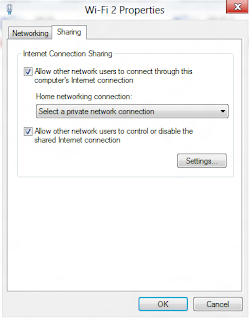
 Mungkin anda telah membaca postingan dua hari yang lalu mengenai cara membuat wifi di laptop, bila belum klik link membuat wifi di laptop , tapi di postingan tersebut memakai software yang bernamaconnectiffy namun untuk kali ini kita akan membuat wifi tanpa software luar melainkan menggunakanCMD (command prompt)